管理画面にログインしたらコンテンツを入力してください。
入力内容について
お申し込みいただいた制作プランによって表示される内容が異なります。
| 制作プラン | 表示される内容 |
|---|---|
| LIGHTプラン | 「基本情報」「コンテンツ」 |
| STANDARDプラン | 「基本情報」「コンテンツ」「追加ページ1」「追加ページ2」 |
| MASTERプラン | 「基本情報」「コンテンツ」「追加ページ1」「追加ページ2」「CSS」 |
どのプランでも「基本情報」「コンテンツ」は必ず入力してください。
基本情報の入力
基本情報を入力してください。ページ右上の「更新」ボタンを押すのを忘れないようにしてください。
「更新」ボタンを押さないと変更が保存されません。
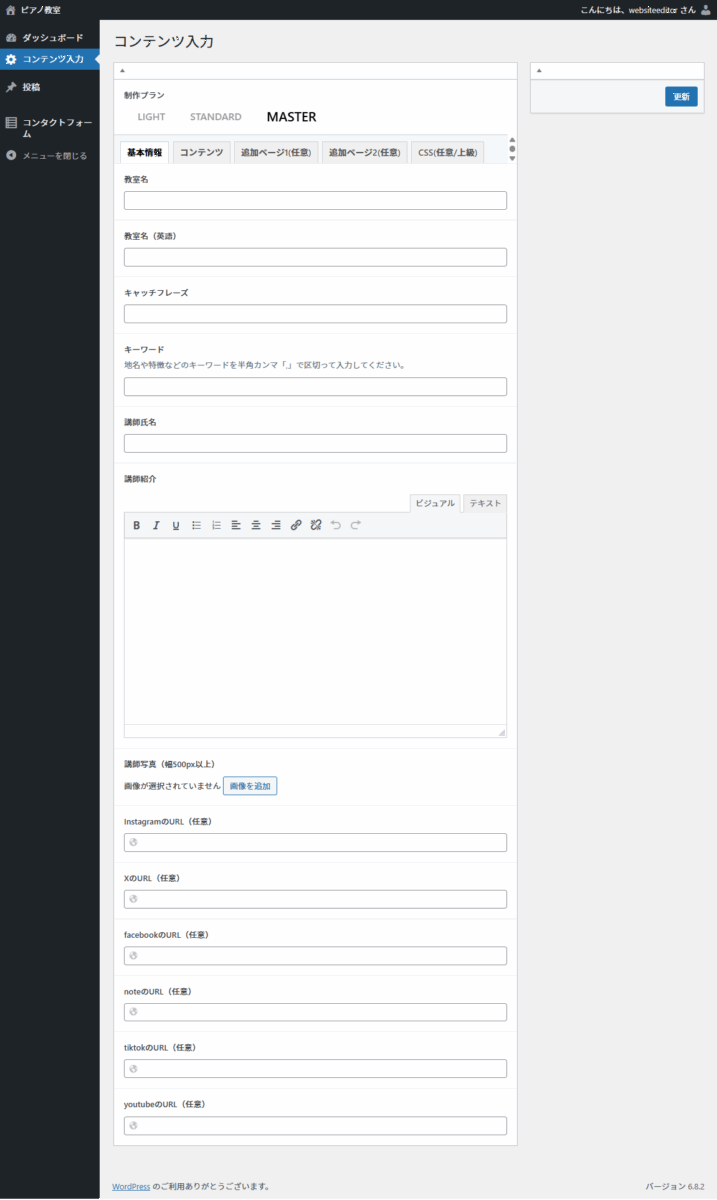
コンテンツの入力
コンテンツを入力してください。ページ右上の「更新」ボタンを押すのを忘れないようにしてください。
「更新」ボタンを押さないと変更が保存されません。
※デザインによって入力する項目が若干異なります。
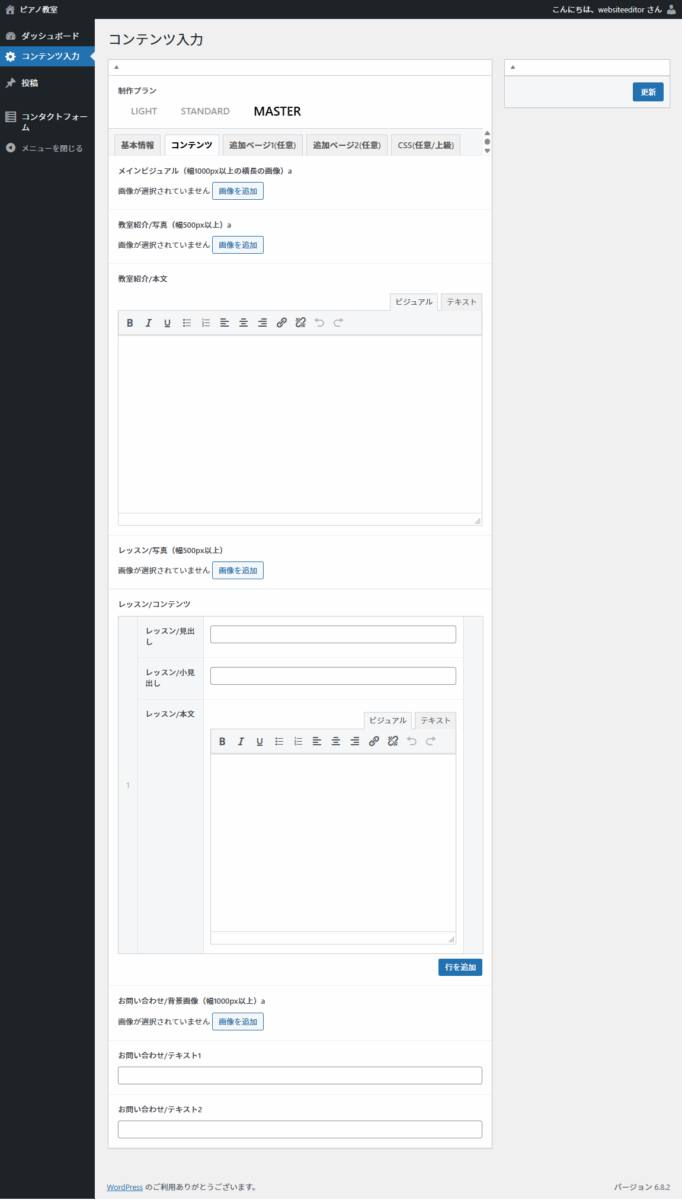
「レッスン/コンテンツ」は「見出し」「小見出し」「本文」を追加できます。
追加するには「行を追加」ボタンをクリックしてください。
追加ページ
STANDARD以上で「追加ページ」を2ページ作成できます。追加ページでは好きなコンテンツを自由に作ることができます。追加ページは「追加ページ/ページタイトル」を入力するとメニューに表示されます。「追加ページ/ページタイトル」を空にすれば表示されなくなります。コンテンツの中にある「見出し」「小見出し」「本文」は全てを入力する必要はありません。「行を追加」でコンテンツを追加できます。
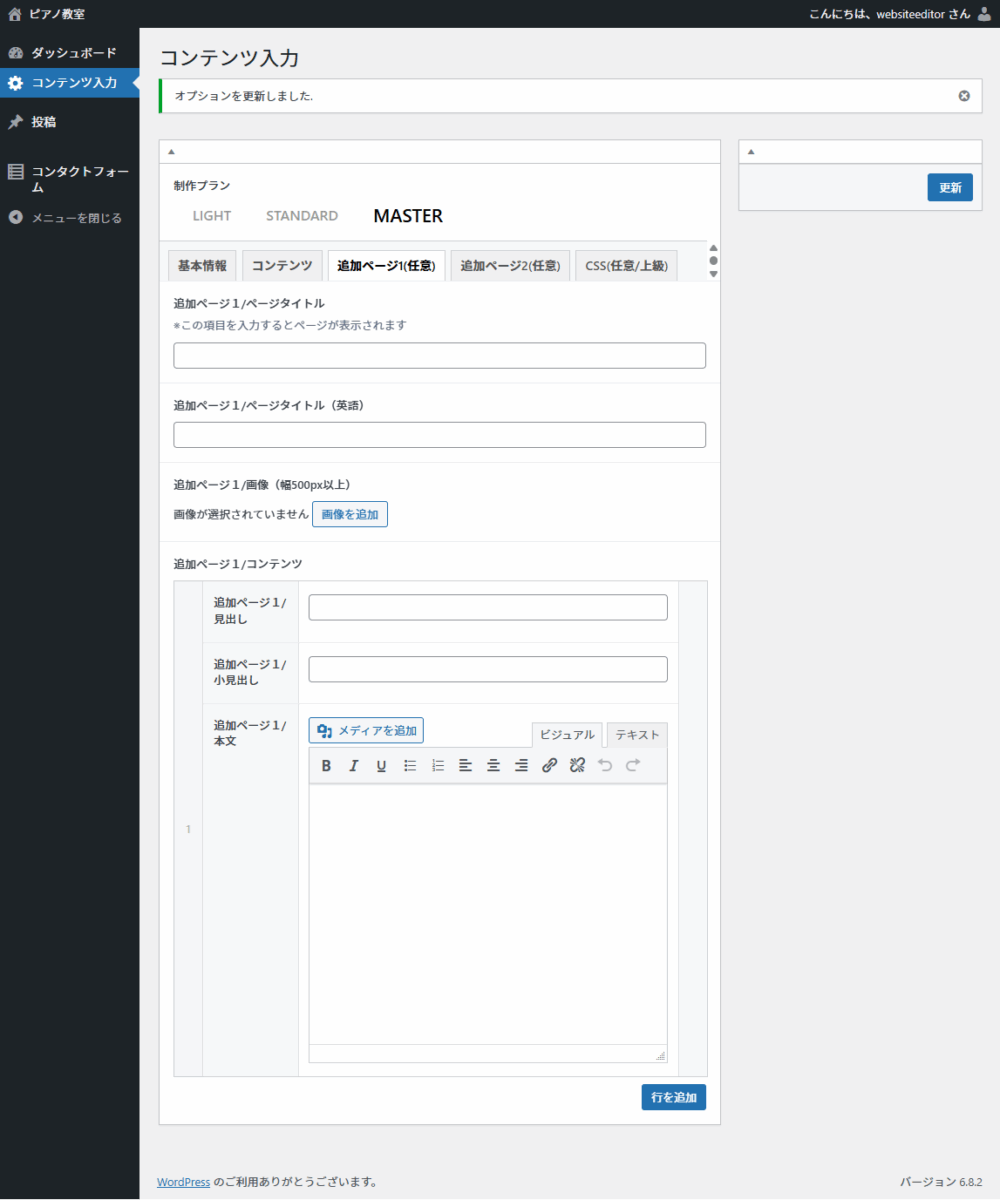
デモサイトでは追加ページを利用して「生徒の声」と「よくあるご質問」を制作していますが、例えば、受賞歴やレッスン内容の詳しい説明など、自由にお使いいただけます。
デザインの調整
上級者向けの機能となりますが、フォントや背景などを調整することができます。
入力欄をクリアする(空欄にする)ことで設定前の状態に戻ります。
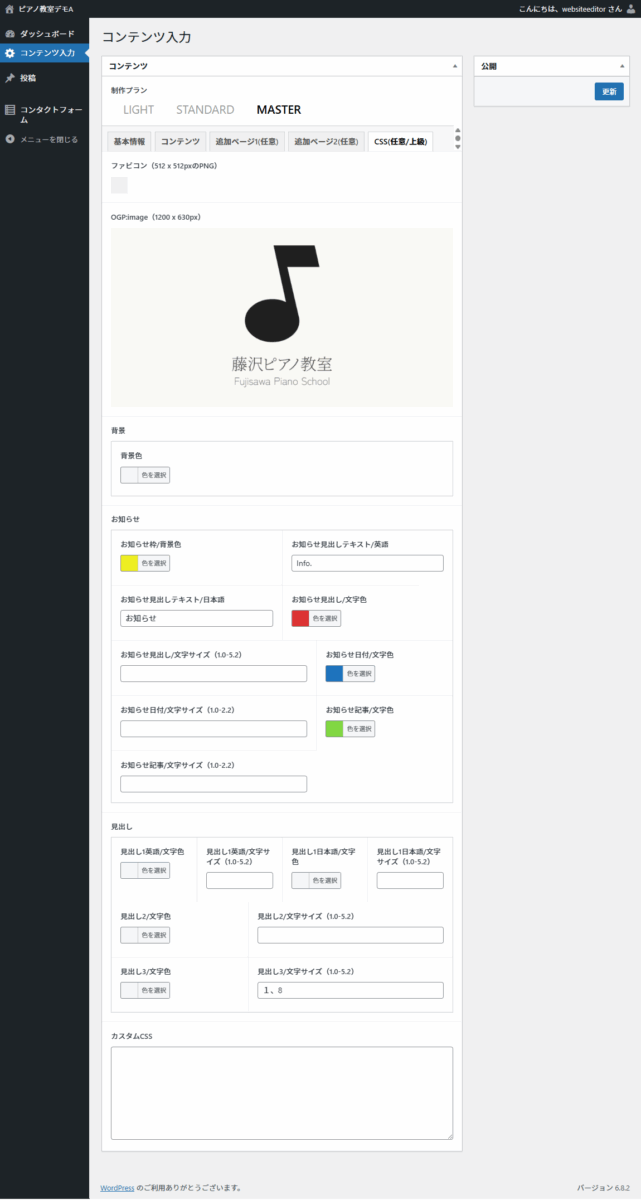
「カスタムCSS」にはスタイルシートを記述することができます。文法的に誤ったCSSを記述するとページ全体のデザインが崩れてしまうことがあります。※カスタムCSSを記述するためには、CSSの知識が必要となります。「カスタムCSS」の利用つきましてはサポート外とさせていただきます。